Les données métier vous permettent d’associer des informations structurées à vos entités dans Pilott : points de livraison, entreprises filles, et groupes.
Concrètement, vous pouvez ajouter des paires clé/valeur personnalisées pour organiser, rechercher, filtrer, analyser et exporter vos objets métier.
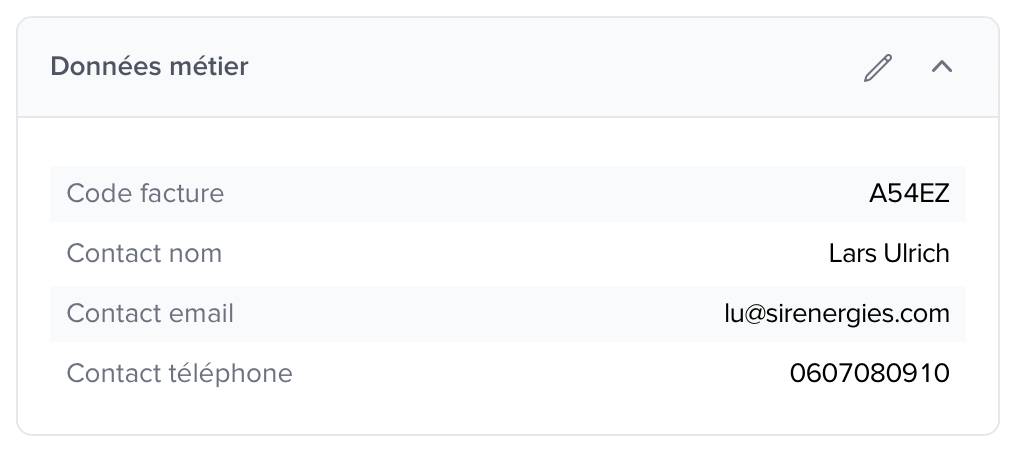
Les données métier sont visibles et modifiables dans trois sections du module Pilott :
Accès à la donnée métier | |
Point de livraison | Dans la fiche du point de livraison, onglet « Informations » |
Entreprise | Depuis les préférences de l’entreprise |
Groupe | Dans la fiche groupe, onglet « Informations » |
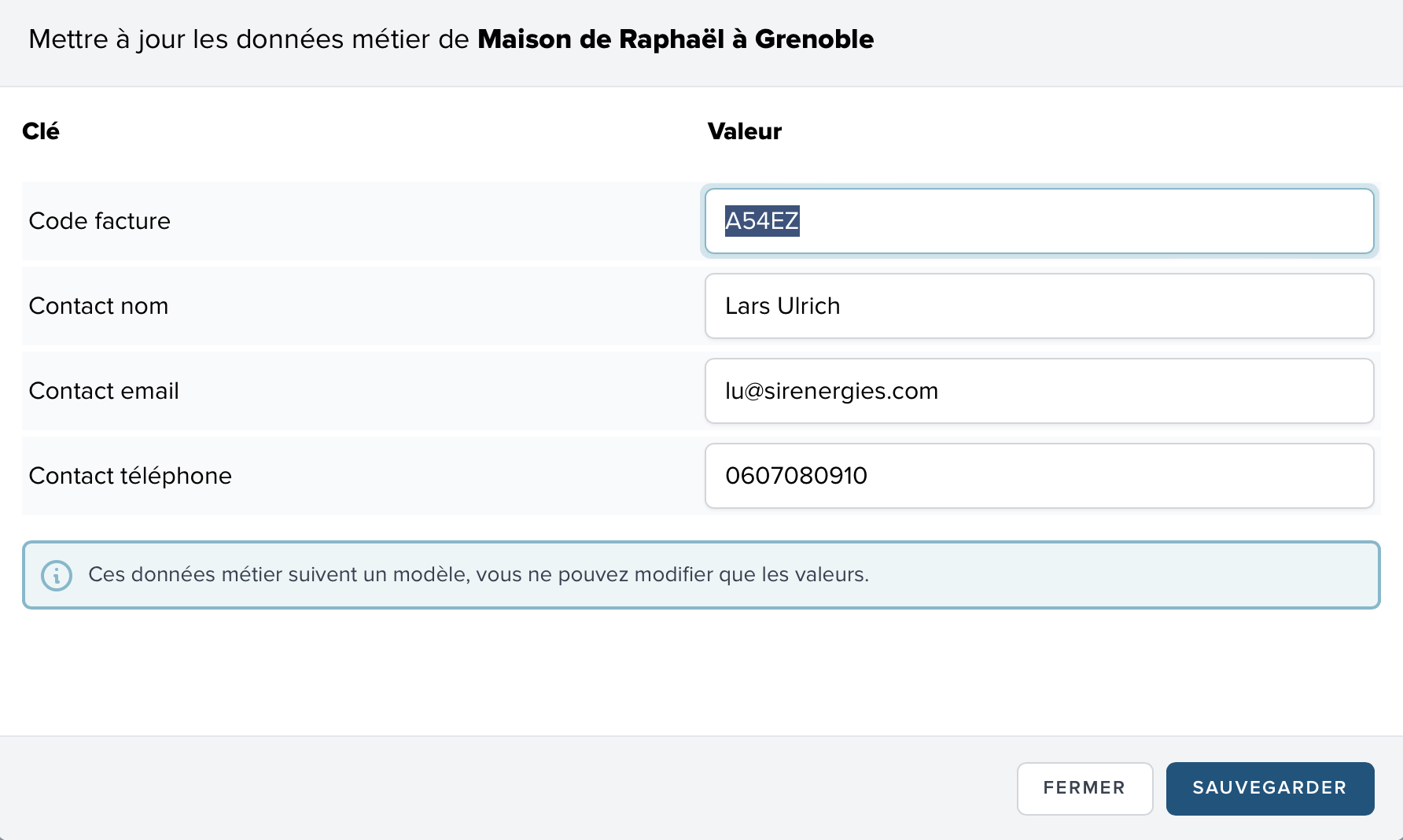
Accédez à la fiche de l’objet concerné (point de livraison, entreprise ou groupe)
Cliquez sur le bouton Modifier
Ajoutez ou modifiez les clés et leurs valeurs
Réordonnez-les comme vous le souhaitez
Cliquez sur Enregistrer


Pour uniformiser un périmètre, vous pouvez définir des modèles de données métier. Les modèles sont propres à chaque entreprise et se définissent depuis la page de préférence de l’entreprise.
Chaque entreprise peut définir ses propres modèles de données métier, c’est-à-dire :
Une structure attendue pour chaque type d’objet (point de livraison, entreprise ou groupe)
Des règles de validation appliquées automatiquement
Une normalisation des noms de champs (clés) et types de valeur
Il y a des plusieurs dizaines de règles de validation comme par exemple :
required : la valeur est obligatoire
email : vérifie un format email valide
numeric : accepte uniquement des nombres
Les utilisateurs ne peuvent alors plus créer de nouvelles clés et sont cantonnés à utiliser celles du modèle.

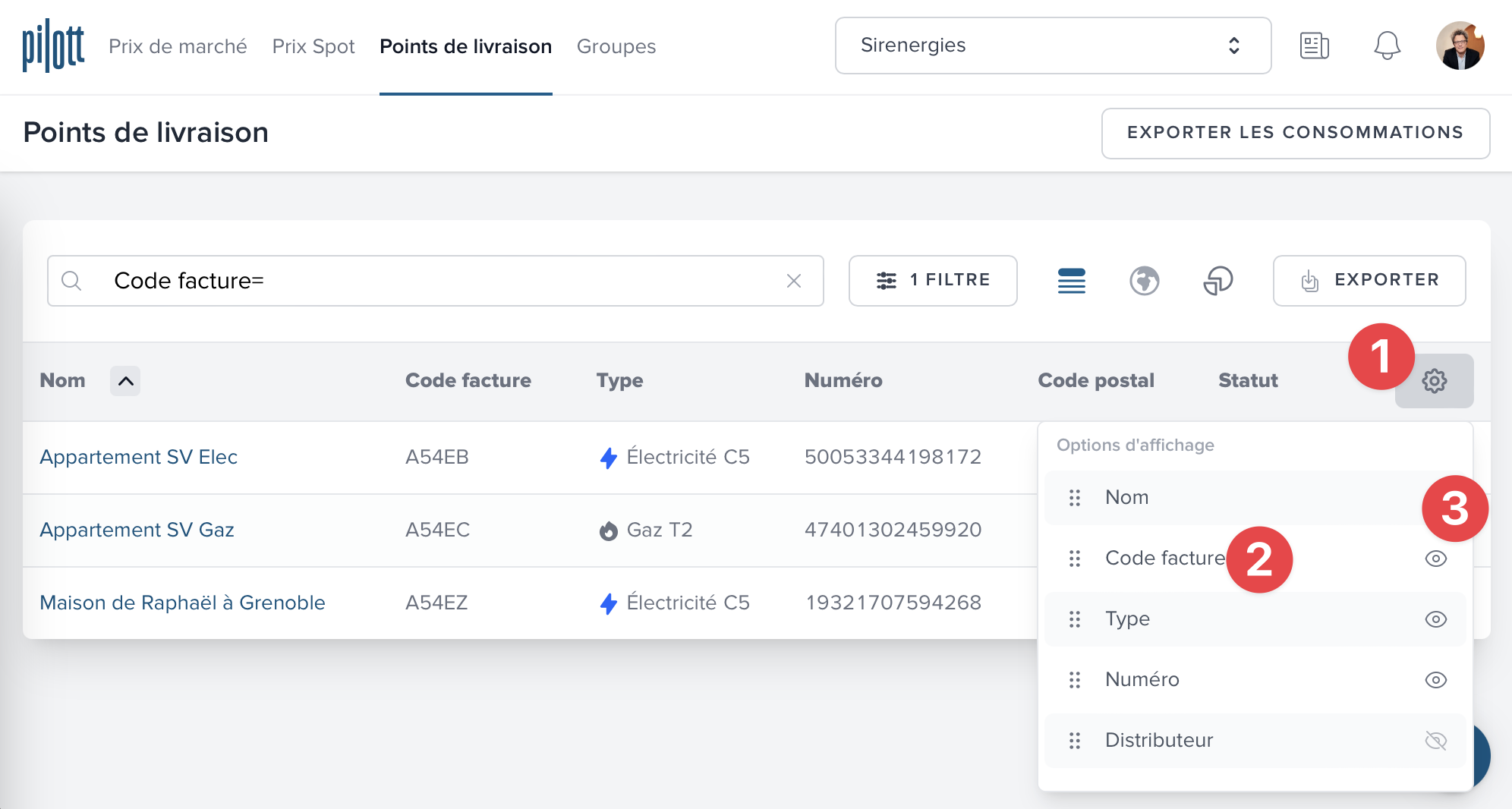
Quand vous utilisez des modèles, vous pouvez afficher les clés dans les listes et les placer où vous souhaitez. Vos préférences d’affichages sont sauvegardées et ne sont que pour vous, les autres utilisateurs de votre entreprise ayant les leurs.
Cliquez sur la roue dans l’entête du tableau
Placez la clé où vous souhaitez dans la liste
Cliquez sur l'oeil pour afficher la colonne
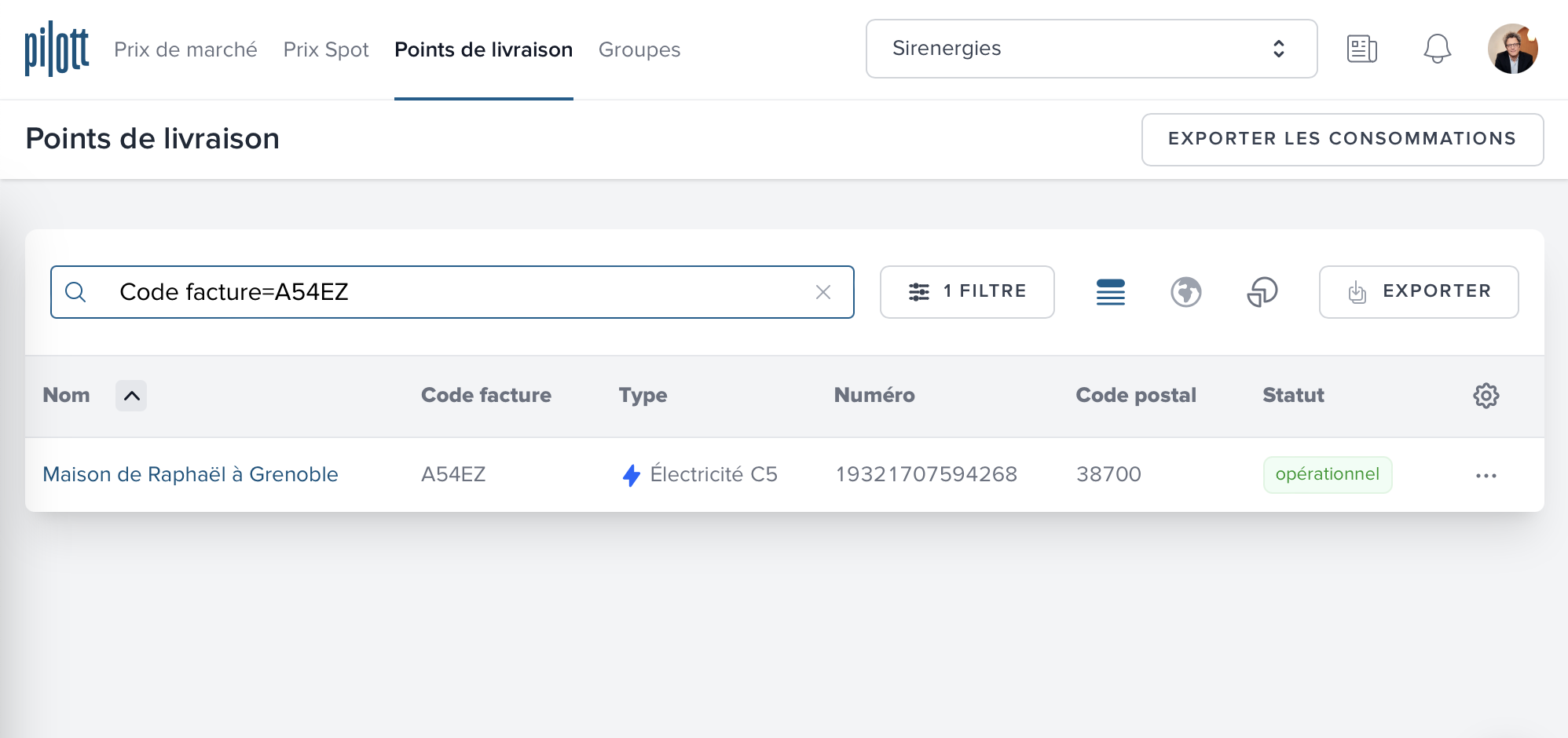
Dans le champ recherche des points de livraison ou des groupes, vous pouvez taper clé=valeur pour rechercher une donnée métier en particulier.
Exemple :
Code facture=A54 affichera tous les points de livraison qui ont la donnée métier Code facture commençant par la valeur A54
Code facture= affichera tous les points de livraison qui ont la donnée métier Code facture quelque soit sa valeur
Lorsque vous exportez une liste points de points de livraison, les données métier sont aussi exportées afin que vous puissiez avoir un périmètre complet.
Si l’entreprise sur laquelle vous êtes connecté n’utilise pas de modèle alors toutes les données métiers de tous les points de livraison seront exportées.
Si l’entreprise sur laquelle vous êtes connecté utilise un modèle alors seules les données métier définies au niveau du modèle seront exportées.
Si vous souhaitez importer les données en masse au début, contactez-nous, nous le ferons avec plaisir pour vous faire gagner du temps !
Notre équipe support est à votre disposition pour toute question ou demande d’accompagnement sur l’usage des données métier.
Il suffit de nous contacter en cliquant sur le bouton de chat en bas à droite de l’écran !